Treinamento IA Jurídica · Dia 2 com a Carol Belei
Marketing, prospecção e gestão
A apostila completa do Dia 2, nos dois encontros: a instalação, a Parte 1 e a Parte 2, com as gravações, o passo a passo de cada etapa, tudo o que criamos juntos e as 15 skills do escritório.
Como usar esta apostila
O Dia 2 do treinamento virou dois encontros com a Carol, porque havia muito para mostrar ao escritório. Esta apostila junta tudo em um lugar só: a instalação, a Parte 1 (marketing e prospecção) e a Parte 2 (gestão). Quem não esteve nos encontros consegue reproduzir tudo sozinho a partir daqui.
- Use o menu lateral para pular direto para qualquer bloco. No celular, o menu abre pelo botão no topo.
- Os blocos em azul-marinho são prompts prontos. Há um botão Copiar em cada um.
- As ilustrações mostram como fica a tela. O elemento com anel dourado é onde você clica ou o que você procura.
- As caixas verdes mostram o que saiu de verdade nas aulas. As douradas são dicas, as vermelhas são avisos e as cinzas são regras da OAB.
- Na Parte 2, cada pergunta que o escritório enviou aparece com as palavras de vocês, entre aspas, seguida da resposta e da skill que resolve.
- As 15 skills estão em As 15 skills do escritório, com os botões Claude e Codex em cada card.
A IA produz rascunhos e organiza informação. O advogado responsável sempre confere prazo, valor e mensagem antes de publicar, protocolar ou enviar. O Claude é auxílio, a decisão é do escritório. Tudo dentro da OAB, sem promessa de resultado e sem captação.
Instalem tudo (uma vez só), encham a pasta do escritório de contexto e sigam uma skill por vez. No marketing, a esteira tem 7 passos e um bônus. Na gestão, a rotina diária começa pela triagem e segue para o painel do dia. A apostila já está nessa ordem.
Antes de começar e downloads
Para reproduzir tudo dos dois encontros, cada pessoa que for usar precisa de:
- ✓ Uma conta no Claude em plano pago. O escritório assinou a versão para empresas: cada pessoa entra com o próprio login (veja o Bloco 2 da Parte 1 sobre qual assento usar).
- ✓ O aplicativo do Claude para computador, atualizado. Use sempre o aplicativo: é nele que estão a aba Code, as skills, a pasta, as tarefas agendadas e os conectores.
- ✓ A extensão Claude in Chrome no Google Chrome, com o Instagram e o MaisJurídico abertos e logados quando for usar.
- ✓ As 15 skills do escritório instaladas: 8 de marketing e 7 de gestão (passo a passo na Instalação).
- ✓ Os conectores do Gmail e do Microsoft 365 (OneDrive) ligados.
- ✓ Os materiais das aulas dentro da pasta do escritório, para o seu Claude começar sabendo tudo o que fizemos.
A pasta, a memória e as tarefas agendadas ficam no computador e na conta de quem usa. O que a Carol fez nas aulas ficou no computador dela. Por isso cada pessoa monta a própria pasta, com os materiais das aulas dentro.
Instalação, clique a clique
Escolha um caminho: A, Claude (o que usamos nas aulas) ou B, ChatGPT (Codex). Quem já instalou na Parte 1 só precisa dos passos das 7 skills de gestão e dos conectores. As telas podem mudar um pouco conforme a versão do aplicativo, mas o caminho é o mesmo.
Caminho A · Claude
Passo 1 · Conta e plano
- Entre em claude.ai e faça login com a conta do escritório.
- Confira os planos em claude.com/pricing. As skills funcionam nos planos pagos. O escritório já tem o plano para empresas.
Passo 2 · O aplicativo no computador
- Baixe em claude.com/download e escolha Mac ou Windows.
- No Mac: abra o arquivo baixado, arraste o Claude para a pasta Aplicativos e abra.
- No Windows: clique com o botão direito no instalador e escolha Executar como administrador. Depois, siga o quadro do Windows logo abaixo.
- Faça login com a mesma conta do passo 1.
- Chat e cowork agora são um só. Se a caixa de mensagem mostrar as opções "Chat" e "Cowork", escolha Cowork. Se não aparecer opção, você já tem a versão nova. A aba Code é a mais completa e é a que usamos nas aulas.
Windows: antes de usar e se travar
- Windows 10 versão 2004 ou mais recente, ou Windows 11.
- Instale como administrador.
- Ligue a Plataforma de Máquina Virtual: abra o PowerShell como administrador (menu Iniciar, digite PowerShell, botão direito, "Executar como administrador") e rode o comando abaixo.
- Reinicie pelo botão Reiniciar, não por "Desligar" e ligar de novo.
Enable-WindowsOptionalFeature -Online -FeatureName VirtualMachinePlatform -All -NoRestart
| O que aconteceu | O que fazer |
|---|---|
| O instalador travou | Feche, reinicie o computador e rode de novo com Executar como administrador. Confira se há cerca de 20 GB livres. Em computador da empresa, o antivírus pode bloquear: peça para liberar. |
| O cowork ou a aba Code não aparecem | Instalado sem administrador, conta do plano gratuito ou app desatualizado. Instale de novo como administrador, confira o plano e atualize. |
| Erro ao abrir (por exemplo, Missing HCS services) | Ligue a Plataforma de Máquina Virtual: menu Iniciar → Ativar ou desativar recursos do Windows → marque Plataforma de Máquina Virtual → OK → Reiniciar. |
| Continua com erro | Gerenciador de Tarefas (Ctrl + Shift + Esc) → Desempenho → CPU: Virtualização: Habilitado. Se estiver desabilitado, ligue na BIOS com o técnico. Com VMware ou VirtualBox, rode bcdedit /set hypervisorlaunchtype auto e reinicie. Persistindo: no Claude, Ajuda → Solução de problemas → Mostrar logs e mande o print para a Carol. |
Passo 3 · A pasta do escritório
- Crie uma pasta no computador com o nome
Pereira e Romanha IA. - No Claude, na aba Code, clique em Novo ambiente → Local → Adicionar pasta e escolha essa pasta. (Na conversa comum, use o botão de pasta da caixa de mensagem.)
- Quando o Claude pedir acesso, clique em Sempre permitir.
- Descompacte dentro dela os materiais das aulas.
"Pereira e Romanha IA"
Passo 4 · Claude in Chrome
- No Google Chrome, abra a extensão Claude in Chrome e clique em Adicionar ao Chrome.
- Fixe a extensão: clique no quebra-cabeça 🧩 do Chrome, encontre "Claude" e clique no pininho 📌.
- Faça login na extensão com a mesma conta do Claude.
Passo 5 · As 8 skills de marketing (Parte 1)
- Baixe o kit de marketing para o Claude e descompacte (no Mac, dois cliques; no Windows, botão direito e "Extrair tudo"). Aparecem 8 arquivos .zip. Não descompacte esses 8.
- No menu da esquerda do Claude, clique em Personalização → Skills → + Adicionar → Fazer upload de Skill.
- Selecione os 8 arquivos .zip de uma vez e envie. Se aparecer "Já existe uma Skill chamada...", clique em Substituir.
Passo 6 · As 7 skills de gestão (Parte 2)
- Baixe o kit de gestão para o Claude e descompacte. Aparecem 7 arquivos .zip.
- No mesmo lugar (Personalização → Skills → + Adicionar → Fazer upload de Skill), envie os 7 de uma vez. Elas entram junto com as 8 de marketing.
- Feche o aplicativo por completo e abra de novo. A Carol reforçou na aula: às vezes a skill nova só aparece depois de reabrir.
Prefere que o próprio Claude prepare? Em uma conversa nova, anexe o kit e cole o prompt abaixo. Em cada skill que ele entregar, clique em Salvar skill.
Anexei o arquivo kit-claude-gestao-pereira-romanha.zip, com 7 skills (cada uma é um .zip com uma pasta e um arquivo SKILL.md dentro). Prepare cada uma como arquivo de skill pronto para salvar, para eu clicar em "Salvar skill" em cada uma. Não altere o conteúdo. No fim, me diga como conferir se elas aparecem em Personalização → Skills.
Passo 7 · Os conectores
Conector é o que deixa o Claude entrar em outra ferramenta e buscar a informação sozinho. Com conector, a leitura é rápida e consome pouco. Em Personalização → Conectores:
- Gmail: o e-mail do escritório, por onde chegam as publicações. Clique em Conectar e entre com a conta do escritório.
- Microsoft 365: dá acesso ao OneDrive, onde ficam as pastas e as planilhas (não existe um conector só do OneDrive). Clique em Conectar e entre com a conta Microsoft.
- Tactiq (opcional): para transcrever as reuniões e o Claude ler a transcrição (veja o Bloco 2 da Parte 2).
Passo 8 · Conferir
- Em uma conversa nova, na pasta do escritório, digite a barra
/. - As 15 skills precisam aparecer: as 8 de marketing e as 7 de gestão.
Caminho B · ChatGPT (Codex)
- Tenha uma conta em chatgpt.com e baixe o aplicativo do ChatGPT para computador (o Codex vem dentro dele): Mac pelo download direto; Windows pela Microsoft Store.
- No aplicativo, escolha Codex, clique em New chat e escolha a pasta
Pereira e Romanha IA. - Baixe o kit de marketing para o Codex e o kit de gestão para o Codex. Deixe os dois na pasta Downloads, sem descompactar.
- Cole o prompt abaixo e envie. Quando o Codex pedir permissão para mexer nos arquivos, autorize.
- Feche e abra o aplicativo. Digite
$: as 15 skills precisam aparecer.
Instale no meu Codex as skills dos arquivos kit-codex-pereira-romanha.zip e kit-codex-gestao-pereira-romanha.zip, que estão na minha pasta Downloads. Cada skill é uma pasta com um arquivo SKILL.md dentro (algumas têm também as pastas assets e scripts: mantenha tudo junto). Coloque cada pasta na pasta de skills do meu usuário (~/.agents/skills), sem nenhuma pasta a mais no meio. No fim, me mostre a lista das skills instaladas.
Parte 1 · 21 de outubro de 2026
Marketing e prospecção
Do diagnóstico do perfil ao site novo: a esteira inteira rodada ao vivo, com a identidade nova do escritório. Conduzido pela Carol Belei.
6 blocos + as 8 skills de marketingAssista à aula da Parte 1
A gravação completa do encontro fica aqui, para rever quando quiser. Os blocos abaixo seguem a mesma ordem, então dá para pausar o vídeo e consultar o passo a passo escrito.
Parte 1 · Marketing e prospecção · Carol Belei
▶ Assistir à aula no DriveO roteiro da aula
- Abertura: quem é a Carol, o funil de vendas e o diagnóstico do escritório (Bloco 1).
- Os planos do Claude para a equipe: assento Standard ou Premium, motor e limite de uso (Bloco 2).
- Preparar o terreno: manual, skills, aba Code, pasta do escritório, modos de trabalho, conectores e plugins (Bloco 3).
- A esteira ao vivo, parte 1: análise do perfil e identidade visual nova, com o nome e a logo novos (Passos 1 e 2). Intervalo de 10 minutos.
- A esteira ao vivo, parte 2: banco de ideias, o post da Reforma Tributária e a arte em versão premium (Passos 3 a 5).
- Fechamento da esteira: calendário de novembro, página inicial nova do site e a proposta de honorários (Passos 6 e 7).
- Encerramento: o que fica para a Parte 2 e os próximos passos (Próximos passos).
O ideal é assistir com este material ao lado. Pause o vídeo, faça o passo no seu Claude e siga em frente.
O ponto de partida
Quem conduz o Dia 2 é a Carol Belei, sócia do Dr. Pablo Chaer no Treinamento IA Jurídica. Foi ela quem montou com ele a estratégia do treinamento. Antes disso, construiu do zero uma escola de inglês online cujo perfil passou de 150 mil seguidores e, durante anos, fez a estratégia de grandes perfis.
A lição que ela trouxe desse perfil abre a aula: o que vende não é o post bonito, é o funil. O perfil de inglês está parado há tempos e ainda gera vendas, porque cada conteúdo leva a pessoa a um próximo passo. Hoje a Carol cuida só da estratégia: o restante é feito com o Claude e com parceiros.
Antes, para ter estratégia, identidade e conteúdo, era preciso contratar agência e designer. Hoje o Claude cumpre esses papéis com vocês, desde que receba contexto e seja corrigido. Tudo o que a Carol entregou para o escritório foi feito assim: ela treinou o Claude até o resultado ficar do jeito dela e transformou cada processo em uma skill.
O retrato do escritório hoje
| Ponto | Como está |
|---|---|
| Clientes novos | Cerca de 3 por mês, quase todos por indicação. |
| @pereiraromanha_advogados, parado desde junho de 2025: 89 posts e 129 seguidores. | |
| Site | pereiraromanha.adv.br, com o blog parado em 2021 e a marca antiga. |
| Marca | Em transição: nome novo, com o sobrenome Barros, logo nova e papel timbrado novo. |
| Quem cuida | A Patrícia assume o marketing e a captação, com os sócios revisando o conteúdo técnico. |
A Carol destacou: na maioria dos escritórios, ninguém é responsável pelo marketing. E o advogado não tem tempo de parar para isso. Aqui existe uma pessoa responsável. É isso que permite manter a constância.
O que a Parte 1 cobre
As duas primeiras etapas da jornada do cliente: a descoberta (o empresário encontra o Instagram e o site, se identifica com a identidade e com o conteúdo) e a apresentação (a proposta de honorários na identidade do escritório). A gestão, que é mais longa e mais profunda, fica para a Parte 2.
O plano certo para a equipe
A primeira pergunta da Patrícia na aula foi sobre a conta: o escritório assinou a versão do Claude para empresas e ficou a dúvida entre o assento Standard e o Premium. A resposta da Carol, em resumo:
- O motor é o mesmo. Mesmo no Standard dá para usar o melhor modelo do Claude. O que muda é o limite de uso e a velocidade: quando o limite do assento acaba, é preciso esperar ele liberar.
- Texto gasta pouco, visual gasta muito. Petição, parecer e e-mail consomem pouco. Arte de post, slide, identidade visual e site consomem muito.
- A recomendação: manter o plano como foi contratado, com um assento maior para quem produz o marketing (a Patrícia) e os demais no Standard, enquanto estiver atendendo.
| Quem | O que faz no Claude | Assento sugerido |
|---|---|---|
| Patrícia | Posts, artes, calendário, site e propostas: o trabalho visual. | Premium |
| Sócios e advogadas | Peças, pareceres, pesquisas e revisão do conteúdo. | Standard |
Qual motor usar
Para o marketing, use o modelo mais recente e mais capaz do Claude (na aula, o Opus 5.5), com esforço alto. Para identidade, design e site, vale subir o esforço. Pedir para ele "pensar menos" piora o resultado: a ideia é que ele pense.
A Carol contou que testou o Fable por dois dias: é espetacular, mas consome muito mais limite. Para o uso diário do escritório, fique no Opus.
Vá por etapas e deixe a arte por último. Primeiro o texto de vários posts, revisado pelo advogado. Só depois a arte, que é a parte que mais consome (veja o Bloco 6).
Preparar o terreno (clique a clique)
É a parte que dá mais trabalho e é feita uma vez só. Depois de pronta, o Claude passa a trabalhar sempre com o contexto do escritório. As ilustrações são representações simplificadas: os nomes dos botões podem mudar um pouco conforme a versão do aplicativo, mas o caminho é o mesmo.
Passo 0 · As 8 skills instaladas
A instalação completa (aplicativo, plano, Claude in Chrome e as 15 skills) está na seção Instalação, no início desta apostila. Na aula, a Carol mostrou os dois jeitos de subir as skills:
- Pelo menu: no Claude, clique em Personalização → Skills → + Adicionar → Fazer upload de Skill e selecione os 8 arquivos
.zipdo kit (descompacte o kit antes; os 8 de dentro, não). Se já existir uma com o mesmo nome, clique em Substituir. - Pedindo ao Claude: em uma conversa nova, clique no
+→ Adicionar arquivos ou fotos, anexe o arquivokit-claude-pereira-romanha.zipe cole o prompt abaixo. Em cada skill que ele entregar, clique em Salvar skill. - Para conferir: digite
/na caixa de mensagem. As 8 skills aparecem na lista.
Anexei o arquivo kit-claude-pereira-romanha.zip, com 8 skills (cada uma é um .zip com uma pasta e um arquivo SKILL.md dentro). Prepare cada uma das 8 como arquivo de skill pronto para salvar, para eu clicar em "Salvar skill" em cada uma. Não altere o conteúdo. No fim, me diga como conferir se as 8 aparecem em Personalização → Skills.
Passo 1 · Trabalhe na aba Code
Na aula, a Carol ensinou direto na aba Code do aplicativo do Claude, porque é onde ele tem mais memória, organiza a pasta e entrega os arquivos prontos. Não é preciso saber programar: é uma conversa como as outras, só que mais completa. As skills, a pasta e os conectores funcionam do mesmo jeito.
- Abra o aplicativo do Claude no computador (não o navegador).
- Clique na aba Code.
- Se aparecer um aviso para atualizar ou para baixar o aplicativo no celular, é só uma atualização: atualize e siga.
- Se a aba Code não aparecer, confira se o aplicativo está atualizado e se a conta é a do plano pago. Sem a aba, use a conversa comum do aplicativo com a pasta escolhida: tudo desta apostila funciona nela.
Passo 2 · A pasta do escritório
Tudo o que o Claude criar fica salvo em uma pasta do seu computador, de fácil acesso. A Carol prefere a pasta local (no computador): a opção de nuvem do Claude ainda é limitada.
- Na aba Code, comece uma conversa nova e clique na escolha de ambiente (Novo ambiente).
- Escolha Local e clique em Adicionar pasta.
- Crie ou selecione a pasta do escritório. Se já criou na Instalação, use a mesma:
Pereira e Romanha IA. - Clique em Abrir e depois em Criar ambiente.
- Quando o Claude pedir acesso, permita. A partir daí, toda conversa nessa pasta enxerga o que está nela.
Passo 3 · Encha a pasta de contexto
Este é o passo que mais muda o resultado. Quanto mais o Claude souber sobre o escritório, melhor sai tudo, principalmente o design. Na aula, o Claude trabalhou sem nenhuma informação na pasta e mesmo assim acertou muito. Com o contexto completo, o resultado sobe de patamar.
- Baixe os materiais da aula, descompacte e coloque a pasta
pereira-romanha-barrosdentro da pasta do escritório. - Coloque também tudo o que existir: logo, papel timbrado, fotos dos sócios, textos do site, áreas, valores, modelos de proposta e de contrato, apresentações.
- Reserve um tempo e conte a história do escritório. Não precisa digitar: clique no microfone e fale tudo (quem são os sócios, o que cada um faz, o público, os valores, como atendem, o que querem para o marketing).
- Ao terminar, peça para salvar na memória e organizar a pasta (prompt abaixo).
- Sempre que algo mudar (o nome novo averbado, uma advogada nova, um endereço), conte para ele e peça para atualizar.
Claude, eu sou a Patrícia, responsável pela administração e pelo marketing do escritório Pereira & Romanha Sociedade de Advogados, de Sorocaba/SP, que está passando a se chamar Pereira Romanha & Barros. Coloquei nesta pasta os materiais da aula de 21/10/2026 (análise do Instagram, identidade visual nova, banco de ideias, o primeiro post, o calendário de novembro e o plano do site). Leia tudo. Agora vou te contar a história do escritório, os sócios, as áreas, o público e como trabalhamos. Salve na sua memória tudo o que eu disser, organize esta pasta com essas informações e use sempre esse contexto daqui para a frente.
A pergunta da Patrícia na aula foi certeira: o Claude precisa saber quem está falando e para qual empresa. A Carol sempre fala como ela mesma ("eu sou a Carol, hoje vamos tratar do treinamento com o Pablo"). Quando for falar de um cliente, diga: "estamos atendendo a empresa tal, uma confecção de tecidos". Assim ele não mistura as coisas.
Passo 4 · Os modos de trabalho
Ao lado da pasta aparece o modo em que o Claude trabalha. Ele define o quanto ele pergunta antes de agir.
| Modo | O que faz | Quando usar |
|---|---|---|
| Perguntar antes | Pede autorização para cada ação. | No começo, para acompanhar tudo de perto. |
| Aceitar edições | Edita os arquivos da pasta sem perguntar; o resto ele pergunta. | Quando já confia no que ele está fazendo. |
| Modo plano | Primeiro monta o plano inteiro; só executa depois que você aprova. | Tarefas grandes: um site, um mês de conteúdo. |
| Automático | Decide sozinho o que pode fazer sem perguntar. | Depois que ele está treinado. É o modo da Carol. |
| Ignorar permissões | Faz tudo sem perguntar, inclusive alterar e excluir arquivos. | Só tarefa longa e de confiança, como uma pesquisa que roda a noite toda. |
Para uma tarefa longa (uma pesquisa em vários sites, por exemplo), deixe o computador ligado, clique nos três pontinhos da conversa e marque Manter o computador ativo. Assim ele não desliga no meio. Se você ativar o acesso pelo celular, dá até para acompanhar de lá.
Passo 5 · Conectores e plugins
Conectores ligam o Claude a outras ferramentas: ele entra lá e busca a informação para você, sem precisar subir arquivo. Ficam em Personalização → Conectores.
- Microsoft 365: não existe um conector só do OneDrive. O conector da Microsoft dá acesso ao OneDrive, ao SharePoint, ao Outlook e ao Teams. Ele pede o login da Microsoft e pronto.
- Gmail, Agenda e Drive: para quem usa o Google.
- Pesquisa: a Carol usa o Exa, com conta gratuita e créditos que atendem o uso diário, para o Claude pesquisar na internet.
- Transcrição de reuniões: a Carol grava as reuniões em uma ferramenta de transcrição conectada ao Claude. Foi assim que esta apostila foi montada a partir da aula.
No marketing, dê acesso ao que o Claude precisar: ele trabalha melhor com tudo à mão. Na parte jurídica, com dados sensíveis de clientes, siga a orientação do Dr. Pablo no Dia 1 e libere só o necessário. Separar os dois evita confusão e protege o sigilo.
Plugins são pacotes prontos da Anthropic (a empresa do Claude), com skills e ferramentas. Ficam em Personalização → Plugins → Explorar, ou em claude.com/plugins.
- Aparecem em inglês, mas o Claude responde em português.
- Os de design são os preferidos da Carol: deixam a arte com cara premium, sem aquela aparência de "feito por IA".
- Há também plugins de agendamento de posts e de operação. Instale o que fizer sentido para o escritório.
- Não instale os jurídicos: eles são feitos para o Direito dos Estados Unidos. Para marketing, a base americana é ótima; para o jurídico, não serve.
A skill é uma habilidade: um processo que o Claude aprendeu e repete do mesmo jeito (as 8 do escritório são skills). O plugin é um pacote da Anthropic que pode trazer várias skills e ferramentas de uma vez. Com um bom motor, o Claude escolhe sozinho o que usar.
A esteira, ao vivo
Com tudo pronto, a Carol criou na hora uma pasta nova para o escritório e rodou a esteira inteira, uma skill de cada vez. Cada skill é um especialista do time de marketing, chamado na hora certa. A ordem importa: o que nasce em um passo abastece o seguinte. Para chamar qualquer skill, digite a barra / e o nome dela.
Passo 1 · Análise do perfil (o espelho)
A skill lê o perfil como um consultor leria: texto, visual e posicionamento. Ela não cria conteúdo, só diagnostica e indica o próximo passo.
- Abra o Instagram do escritório no Chrome, logado, na página do perfil.
- Na pasta do escritório, digite
/analise-perfil-instagrame cole o link completo do perfil. - O Claude in Chrome lê sozinho a bio, o feed e as legendas. Se ele pedir permissão, clique em Permitir.
- Acompanhe: ele vai mostrando o que está lendo. Se um caminho falhar, ele tenta outro sozinho.
- No fim, ele salva a análise na pasta e diz qual é o próximo passo.
/analise-perfil-instagram analise o perfil https://www.instagram.com/pereiraromanha_advogados/ que está aberto no meu Chrome. Leia a bio, o feed e as legendas dos posts mais recentes. Faça o seu melhor.
89 posts · 129 seguidores
O Claude analisou a bio e os 12 posts mais recentes e apontou: perfil parado há 16 meses; ganchos no formato de notícia de tribunal ("O STJ manteve..."), em vez de começar pelo impacto na empresa; legendas fechando com "entre em contato e saiba mais", que soa como chamada comercial; fotos de banco de imagem e nenhum sócio aparecendo; artes quadradas que a grade vertical do Instagram corta. O que está certo: temas que o empresário precisa saber, rigor técnico e uma marca reconhecível.
A maior oportunidade: "o escritório já escreve sobre o que o empresário precisa saber; falta mostrar quem escreve, em um padrão só, toda semana". Ver a análise completa.
Confira se a extensão está fixada no Chrome e se o Instagram está logado. Depois, peça: "use o Claude in Chrome e faça a análise".
Passo 2 · Identidade visual (nasce o padrão do escritório)
Como o perfil não tinha padrão visual, o próprio Claude indicou a identidade como próximo passo. A skill sempre pergunta primeiro o que o escritório já tem (logo, cores, fontes) e só aplica o que for confirmado. Depois de aprovada, todas as outras skills seguem a identidade.
- Na mesma conversa, digite
/identidade-visuale escreva: "use a análise que acabamos de fazer". - Conte o que mudou e anexe o que existe pelo botão
+→ Adicionar arquivos: a logo nova, o papel timbrado, os códigos das cores. Na aula, a logo foi enviada pelo WhatsApp, salva em Downloads e anexada. - Responda as perguntas: a sensação que o empresário deve ter ao abrir o perfil e o que mais incomoda no visual de hoje.
- Ela propõe 2 ou 3 caminhos de paleta e de fontes, cada um com o motivo. Aprove ou peça ajuste conversando.
- Sai o manual de identidade (abre no navegador e salva em PDF), um resumo prático e o kit de aplicação: bio, assinatura com OAB, WhatsApp Business e LinkedIn.
- Confira o manual e corrija o que não gostar ("mesmo no fundo azul, quero a barra colorida", "essa assinatura reduzida ficou estranha, refaça"). Fique à vontade: é como falar com um designer.
- Feche com: "salve essa identidade na memória".
/identidade-visual use a análise que acabamos de fazer. Queremos uma identidade nova do zero: o escritório está mudando de nome (agora entra o sobrenome Barros) e tem logo nova, que eu anexei. As cores são as do nosso papel timbrado, também anexado. Quando o empresário abrir o perfil ou o site, ele deve sentir acolhimento, segurança e que somos diferentes dos demais escritórios. Hoje o visual cansa e tem texto demais: queremos algo clean, com menos texto. Me proponha os caminhos com o motivo de cada escolha.
Antes de propor a paleta, o Claude encontrou uma diferença entre os códigos de cor digitados e o papel timbrado e perguntou qual valia. A decisão foi seguir o timbrado. Ele aproveitou três elementos da marca: o nome, a barra azul e vermelha e o lema Omnia per Amorem facite ("Façam tudo por amor"), que traz o acolhimento e diferencia o escritório.
O manual definiu a essência "acolher com segurança" (acolhimento, segurança e diferenciação), as versões da logo (principal e branca sobre o azul), a paleta, as fontes, o layout dos posts, o estilo de foto (os sócios reais, sem banco de imagem), o tom de voz e a bio nova. Abrir o manual de identidade.
O número de registro da sociedade na OAB/SP e a averbação do nome novo; a OAB e o cargo da Dra. Thaís; a validação da assinatura reduzida "PR&B" com quem desenhou a logo; o domínio do site e do e-mail. O nome novo só vai para o perfil e o site depois da averbação.
Na aula, a Carol mostrou uma proposta e um contrato dela gerados na sua própria identidade, como papel timbrado. Com a identidade salva, vocês podem dizer: "toda vez que fizermos um contrato, será neste formato". Uma vez feita, ela serve para sempre.
Passo 3 · Banco de ideias (o que postar)
Antes de criar o primeiro post, a Carol pediu o banco de ideias. Assim o escritório aprova a linha de conteúdo primeiro e só depois o Claude escreve.
- Digite
/banco-ideias-conteudoe peça o banco completo, antes de qualquer post. - As ideias vêm organizadas pelos pilares da identidade, com área, formato e quem assina.
- Diga o que gostou e o que não gostou. Ele destrincha a linha escolhida.
- Escolha a ideia do primeiro post e diga: "vamos com esta".
/banco-ideias-conteudo antes de criar o primeiro post, vamos deixar o banco de ideias pronto. Use os pilares do nosso manual de identidade. O Tributário é a nossa área de maior peso. Para cada ideia, me dê área, formato, quem assina e por que funciona.
Vinte ideias nos quatro pilares do manual, com o Tributário em destaque. Com 1 post por semana, o banco cobre cerca de cinco meses. A escolhida para o primeiro post foi a Reforma Tributária. O Claude sugeriu ainda a ordem para reabrir o perfil: primeiro o post do nome novo, depois o do contrato social e o da Reforma. Ver o banco de ideias.
Para escritório, a Carol recomenda que cada post seja assinado pelo responsável da área. Vale fazer o post em parceria (no perfil do escritório e no do sócio ao mesmo tempo): ele aparece nos dois perfis e alcança mais gente sem anúncio. Outra ideia da aula: arquivar os posts antigos e reabrir o perfil apresentando a marca nova.
Passo 4 · O post escrito
A ideia escolhida vira o post pronto: capa, slides e legenda, mais a versão para o LinkedIn do sócio. A skill escreve o texto; a arte fica para o passo 5.
- Digite
/criacao-conteudocom a ideia escolhida e quem assina. - Em tema de lei nova, a skill pesquisa antes de escrever, para não usar regra desatualizada. Na aula, ele rodou duas pesquisas ao mesmo tempo.
- Receba o carrossel já dividido nos modelos de slide (capa, texto, lista, passos e fecho), a legenda, as hashtags, a versão do LinkedIn e as conferências antes de publicar, com as fontes de cada data.
- Na aba Code, clique no arquivo que ele criou: o post abre ao lado da conversa.
- Envie o texto para o sócio que assina conferir. Se quiser, peça: "deixe em PDF para eu mandar para o Dr. Fernando".
/criacao-conteudo escreva o carrossel da ideia 10, Reforma Tributária: o que a empresa precisa revisar antes de 2027, assinado pelo Dr. Fernando Carlos Lopes Pereira, OAB/SP 154.715. Confira as datas e as regras vigentes antes de escrever. Quero também a legenda e a versão para o LinkedIn dele.
A Patrícia levantou o ponto: sem formação jurídica, ela não consegue validar o conteúdo técnico. A solução da Carol: gerar primeiro o texto dos próximos quatro posts, mandar para o advogado de cada área conferir e só depois fazer a arte. É o mesmo que a Carol faz com o Dr. Pablo. Além de garantir o conteúdo, economiza limite, porque a arte é o que mais consome.
Em tema tributário, nunca prometer crédito ou economia. O fechamento é de orientação ("salve para consultar", "encaminhe ao seu contador") e cada data vem com a fonte oficial. A revisão final é sempre do sócio que assina.
Passo 5 · A arte (do texto às imagens)
O post aprovado vira as imagens prontas para o Instagram, na identidade do escritório. A skill pergunta a identidade antes de aplicar e não inventa texto novo.
- Digite
/design-conteudoe escreva: "faça a arte do post que acabamos de criar". Se o Claude já oferecer, basta responder "sim, fazer a arte". - Ele monta os slides em 1080 x 1350, gera as imagens PNG e um arquivo HTML para conferir.
- Peça os ajustes conversando. Na aula: "pegue a foto do Dr. Fernando no site e coloque no fundo da capa". Ele encontrou a foto no site sozinho.
- Para o acabamento premium, chame uma skill de design dos plugins e peça "deixe os posts com cara mais premium".
- Quando chegar ao ponto, diga: "é assim para sempre, salve na memória". Os próximos posts seguem a mesma base.
/design-conteudo faça a arte do post da Reforma Tributária que acabamos de criar, com a identidade visual nova do escritório.
Pegue a foto do Dr. Fernando no nosso site e coloque no fundo da capa. Depois, use os plugins de design que eu instalei e deixe os slides com cara mais premium, sem mudar o texto. Quando eu aprovar, salve esse padrão na memória para os próximos posts.
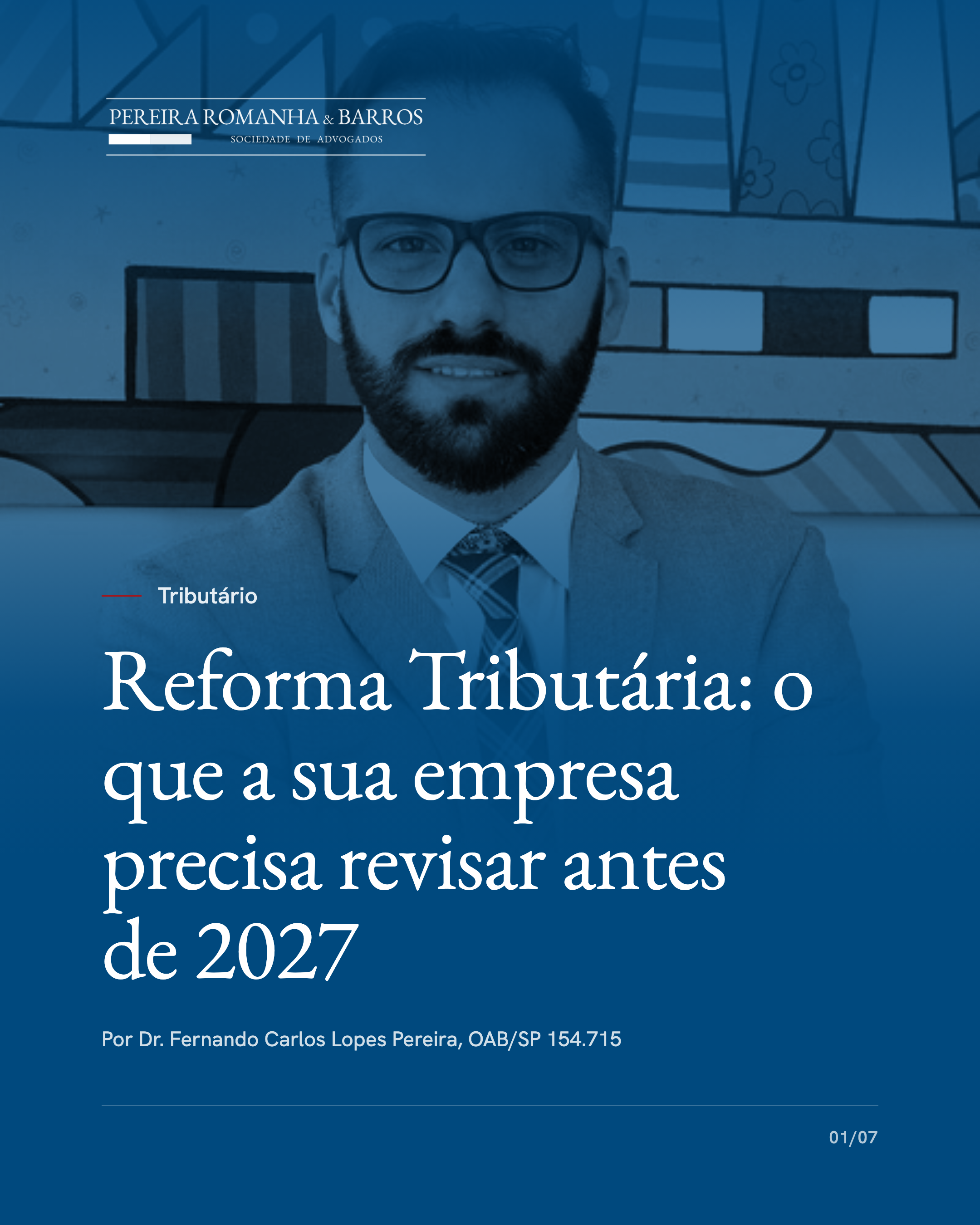
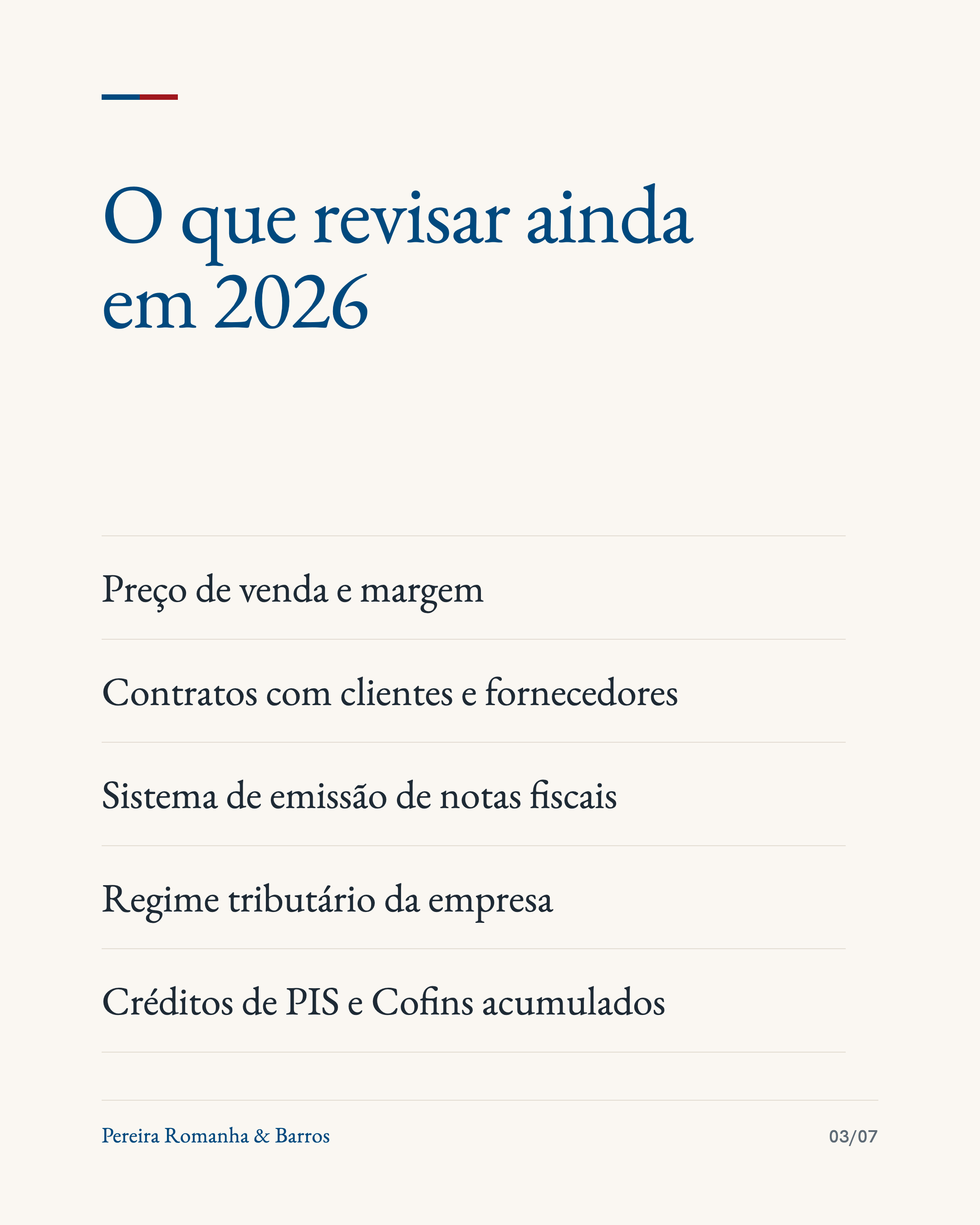
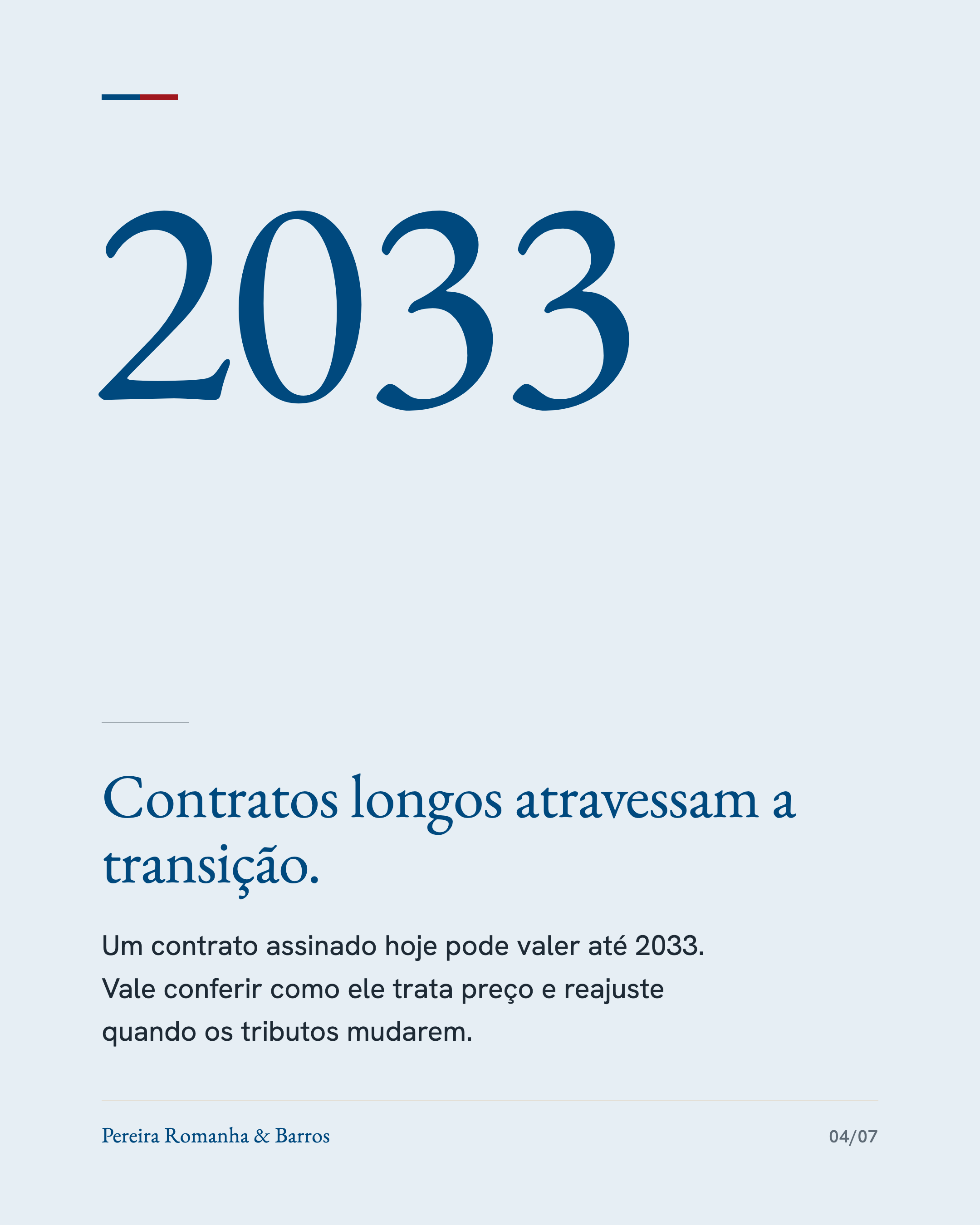
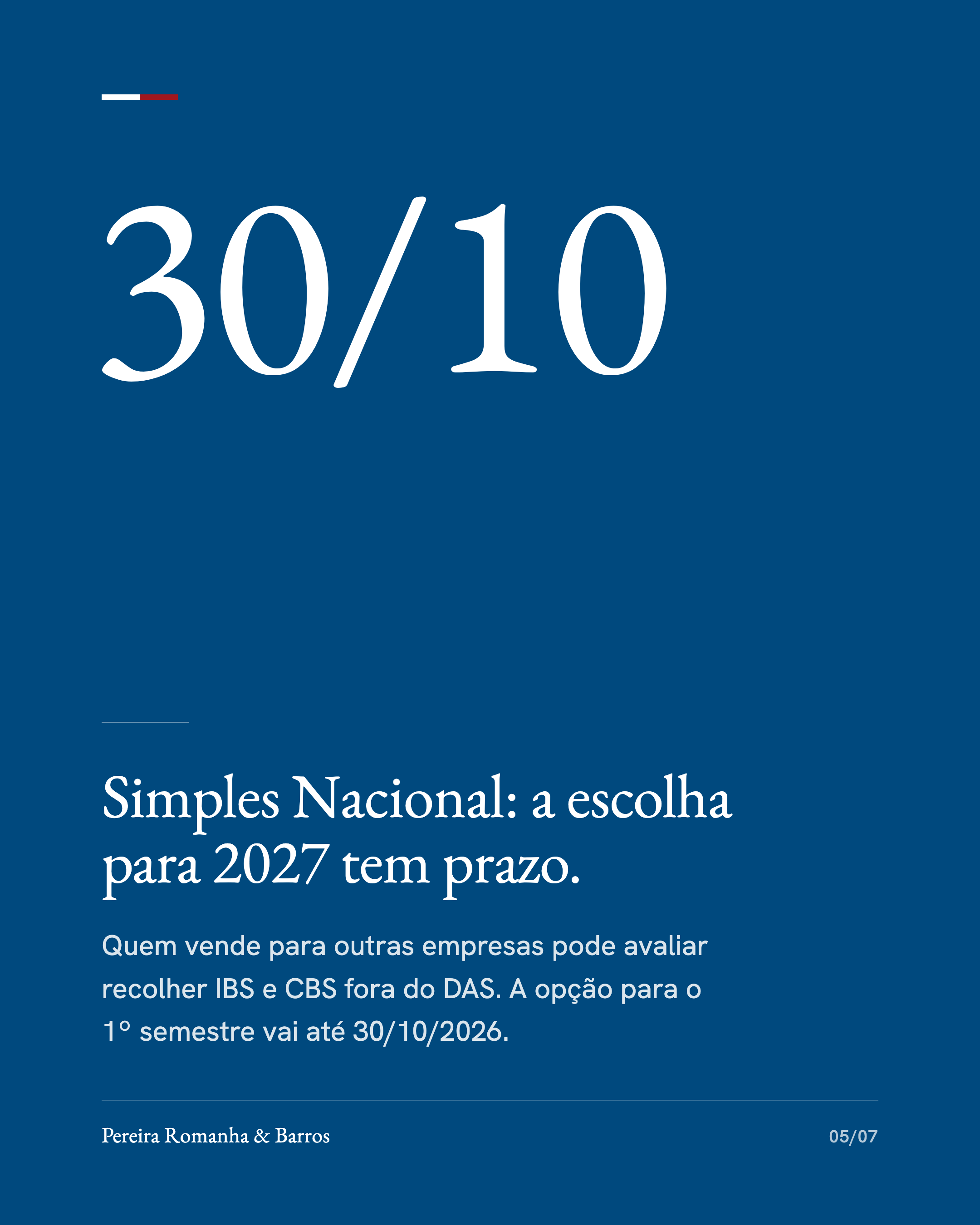
O carrossel criado na aula real (clique em cada slide para abrir em tamanho real):


Rascunho da demonstração: antes de publicar, passa pela revisão do Dr. Fernando (veja os Próximos passos).
Sete slides no padrão da identidade nova: capa azul com a foto do Dr. Fernando, miolo em marfim, uma ideia por slide e o fecho com a assinatura e a OAB. Na versão premium, o Claude refinou as letras e acrescentou um filete na base de cada slide. Ao terminar, ele salvou duas memórias, para que os próximos posts sigam esse padrão. Abrir o post (tem o botão para baixar as imagens).
O Claude usou as fotos do site, que são antigas. Uma sessão de fotos profissional dos sócios deixa a série de posts muito mais forte. A Patrícia já anotou na aula.
Passo 6 · Calendário editorial (a constância)
O calendário fecha a parte do Instagram: o banco de ideias vira um mês na frequência que a equipe consegue cumprir. O hábito vem antes do volume.
- Digite
/calendario-editoriale o mês. - Ele faz perguntas (quem produz, quanto tempo existe por semana). Se não perguntar, diga você: "por enquanto, 2 posts por semana com foco total no Tributário", por exemplo.
- Sai o mês semana a semana (dia, pilar, área, tema, formato e quem assina), com a rotina de produção.
- Sai também a planilha (CSV), que abre no Excel ou no Google Planilhas, com a coluna de status.
/calendario-editorial monte o calendário editorial de novembro. Quem produz é a Patrícia. O sócio que assina revisa. Use o banco de ideias que geramos e comece com o post da Reforma Tributária. Quero também a planilha para abrir no Excel.
Um post por semana, às terças, cada semana com um sócio diferente, começando por uma semana de relançamento do perfil. O post da Reforma ficou para 29/10, porque cita um prazo do Simples Nacional que vence em 30/10 (o arquivo do post traz o texto alternativo se publicar depois). A rotina sugerida: um bloco de produção às quintas (estimado em 1h30, tende a cair com o hábito) e 10 minutos de revisão do sócio. Sobe para 2 posts por semana quando novembro for cumprido. Ver o calendário · baixar a planilha.
Passo 7 · O site (a repaginação)
A skill lê o site inteiro e entrega o plano: o que está errado, o que preservar, a estrutura nova e como implementar. Na aula, a Carol pediu também para o Claude montar a página inicial nova, para ver como ficaria.
- Abra uma conversa nova na pasta do escritório, só para o site (ou siga na mesma, já que a identidade está lá).
- Digite
/repaginacao-sitecom o endereço do site atual e peça para usar a identidade nova. - Leia o diagnóstico e o plano. Depois peça: "monte a página inicial nova do jeito que você sugeriu".
- Abra o arquivo no navegador e vá ajustando: "a logo está grande demais", "mude essa seção".
- Antes de pagar alguém para mexer no site, teste aqui: com a pasta cheia de informação, o resultado fica ainda melhor.
/repaginacao-site analise o site https://www.pereiraromanha.adv.br inteiro e me entregue o plano de repaginação com a identidade visual nova do escritório: o que está errado, o que preservar, a estrutura ideal e como implementar. Depois, monte a página inicial nova do jeito que você sugerir.
O diagnóstico, por prioridade: nome e marca antigos em todo o site; uma primeira tela que não diz quem é o escritório nem para quem atende; o blog parado desde 2021 aparecendo como "recente"; os sócios sem OAB e sem área; informações divergentes (o endereço do site e o do timbrado novo são diferentes; a página de contato não mostra o WhatsApp) e uma frase no card de Tributário que soa como promessa de resultado. O plano preserva os valores do escritório, o foco preventivo e a área do cliente.
A página inicial nova saiu minimalista, com a logo nova, as áreas, os sócios e as perguntas frequentes. Ver o plano do site · abrir a página inicial nova.
Site de escritório não precisa de newsletter nem de muito texto. Ele precisa ser bonito, impactante e claro sobre quem vocês são, para quem chegar entender em segundos e encontrar o caminho do contato, sempre dentro da OAB.
Bônus · Proposta de honorários
A Carol deixou esta skill de bônus e mostrou rapidamente na aula. Os dados do serviço viram uma proposta na identidade do escritório, em três formatos de uma vez: PDF em A4, resumo para WhatsApp e e-mail formal. Ela já conhece os modelos do escritório: partido mensal, por ato, êxito ou misto.
- Digite
/proposta-honorarioscom o cliente, o serviço, o modelo de cobrança e o valor. - No partido mensal, informe o índice e a data-base do reajuste. Ela cobra esse dado, porque é o que garante que o reajuste não seja esquecido.
- Ela pergunta a identidade antes de gerar (ou usa a que está na memória).
- Abra o PDF no navegador e salve (imprimir → salvar como PDF).
- Também dá para pedir o contrato no mesmo padrão, como papel timbrado.
/proposta-honorarios partido mensal para [empresa], assessoria tributária e trabalhista, R$ [valor] por mês, reajuste anual pelo IPCA com data-base em [mês]. Responsável: Dr. Fernando Carlos Lopes Pereira, OAB/SP 154.715. Use a identidade visual nova do escritório.
Sorocaba/SP · [data por extenso]
Os materiais da Parte 1
Tudo o que o Claude criou na demonstração, do jeito que ficou na pasta. Baixe o pacote completo e coloque dentro da pasta do escritório: o Claude de quem for usar passa a conhecer tudo o que fizemos.
Tudo foi feito ao vivo, sem informação prévia na pasta. O post precisa da revisão do Dr. Fernando antes de publicar. O nome novo só entra no perfil e no site depois da averbação na OAB/SP. As pendências estão anotadas no resumo da identidade.
O jeito de trabalhar
Ao longo da aula, a Carol foi mostrando como ela mesma trabalha com o Claude. São os hábitos que fazem a diferença no resultado.
1. Uma etapa de cada vez
É a lição do Dr. Pablo sobre a janela de contexto: quem joga o processo inteiro de uma vez recebe um resultado pior. Uma skill por vez, cada uma bem pensada, depois a próxima. A Patrícia confirmou na aula: "quando peço tudo de uma vez, não fica do jeito que eu quero".
2. Uma conversa por assunto
Uma conversa só para o Instagram, outra só para o site, todas dentro da mesma pasta. Assim nada se mistura. Na aba Code não existem "projetos": a pasta e as skills fazem esse papel.
3. Fale em vez de digitar
A Carol quase não digita. Ela clica no microfone e fala tudo o que quer, como se estivesse com um assessor. Para contar a história do escritório ou corrigir um post, é muito mais rápido.
4. O texto antes da arte
Banco de ideias, depois o texto, revisão do advogado e só no fim a arte. É a ordem que garante o conteúdo e economiza limite.
5. Corrija até ficar bom e transforme em skill
Peça ajustes quantas vezes precisar. Quando ficar do jeito certo, peça para salvar na memória. Se for um caminho que vai se repetir, peça para ele virar uma skill: daí em diante, basta chamar pela barra.
Ficou do jeito que eu quero. Agora crie uma skill chamada conteudo-instagram com todo o caminho que fizemos hoje: banco de ideias, texto, revisão do advogado, arte com a nossa identidade e o padrão premium aprovado. A partir de agora, sempre que eu chamar essa skill, siga esse mesmo caminho.
6. Pauta que vem da rotina
Os sócios já trocam notícias relevantes em um grupo interno. Isso é pauta pronta: leve a notícia para o Claude e peça um post. Ou peça para ele pesquisar o que está em alta no Tributário e escolha o tema.
Pesquise o que está em alta hoje no Direito Tributário para pequenas e médias empresas, com fontes oficiais. Me traga 5 temas, com a data e a fonte de cada um. Diga também qual vira o melhor post para o nosso escritório.
7. Quando ficar com cara de IA, peça acabamento
Se a arte ou a página ficar genérica, diga: "use os plugins de design que eu instalei e deixe isso com cara premium". Com tudo instalado, ele sabe onde buscar.
A Carol insistiu: reservem um dia para colocar todas as informações na pasta e treinar o Claude. É um tempo valioso, gasto uma vez. Depois, ele já sabe tudo e vocês só chamam as habilidades.
Parte 2 · 27 de outubro de 2026
Gestão
As 42 perguntas do escritório respondidas uma a uma, as 7 skills de gestão rodando ao vivo com dados fictícios e o caminho para cada rotina virar automática. Conduzido pela Carol Belei.
7 blocos + as 7 skills de gestãoAssista à aula da Parte 2
A gravação do segundo encontro (cerca de 3h30) fica aqui. Os blocos abaixo seguem a mesma ordem, então dá para pausar o vídeo e consultar o passo a passo escrito.
Parte 2 · Gestão · Carol Belei
▶ Assistir à aula no DriveO roteiro da aula
- Abertura: o manual atualizado com as skills de gestão e a lista de perguntas do escritório (Bloco 1).
- O que muda na gestão: o MaisJurídico, os conectores e o Claude in Chrome, com demonstrações ao vivo (Bloco 2).
- As respostas, bloco a bloco: organização, processos, financeiro, marketing e captação, com as integrações possíveis (Bloco 3).
- Planejar com o Claude: o Brainstorm do plugin Superpowers e o modo plano (Bloco 6).
- As skills ao vivo: triagem de intimações, painel do dia em HTML, carteira de contratos, relacionamento com a carteira e atendimento (Bloco 4).
- Tarefas agendadas e o link para a equipe (Bloco 5).
- Encerramento: as implementações e os próximos passos (Os próximos 30 dias).
O ponto de partida da gestão
A Carol abriu com um aviso honesto: o marketing é mais simples de entender e de fazer. A gestão exige que o Claude entenda o fluxo do escritório (quem faz o quê, para quem vai cada coisa, em que momento) e precisa dos dados. Por isso ela montou o encontro a partir de duas fontes: o formulário de diagnóstico e o documento com as 42 perguntas que a Patrícia enviou.
Como o escritório funciona hoje
| Ponto | Como é |
|---|---|
| MaisJurídico | Usado para os processos judiciais: publicações, distribuição, prazos. O financeiro e o trabalho extrajudicial (sem número de processo) ficam fora dele. O escritório vai manter o sistema. |
| Gmail. As publicações do MaisJurídico chegam por ele. | |
| Arquivos | OneDrive, com as pastas de clientes e processos. |
| Financeiro | Em planilhas: contratos, recebimentos, despesas e inadimplência. |
| WhatsApp Business no primeiro contato, sem robô nem sistema de mensagens. |
A Patrícia resumiu bem: "todo software no fim das contas vai ser bom desde que a gente insira as informações lá dentro". A Carol completou: o maior problema que ela viu em todos os escritórios é a inserção dos dados no sistema, porque demora. As skills de gestão leem o MaisJurídico e as planilhas: se a agenda não estiver atualizada, nenhum painel fica confiável.
As três caixas
Cada pergunta do escritório caiu em uma de três caixas. É a forma de saber o que vocês fazem hoje e o que pede montagem técnica.
Vocês fazem hoje, com uma skill, uma planilha ou uma tela do MaisJurídico.
Precisa ligar sistemas: robô no WhatsApp, e-mail que vira tarefa sozinho, automações. Dá para fazer, com montagem à parte.
Esbarra no Estatuto, no Código de Ética ou na LGPD. Para cada uma, o caminho permitido.
A pergunta da Patrícia teve resposta direta da Carol: sim, dá para fazer tudo sozinho, depende do tempo que o escritório vai dedicar. As 7 skills foram criadas para isso. A implementação existe para quem prefere ganhar tempo.
Conectores, Claude in Chrome e o custo de cada caminho
Este é o conceito que mais pesa na gestão. O Claude chega às informações do escritório por dois caminhos. Cada um tem um custo diferente.
O conector (também chamado de MCP) liga o Claude direto à ferramenta. Ele entra, busca e traz, sem você subir arquivo. No escritório: Gmail (e-mails e publicações), Microsoft 365 (OneDrive) e, se quiserem, Tactiq (reuniões transcritas).
O MaisJurídico não tem conector. O Claude lê pelo Claude in Chrome: você deixa o sistema aberto e ele lê a tela, os relatórios e até preenche dados. Funciona, mas a Carol avisou: consome muito crédito.
Como usar o Claude in Chrome no MaisJurídico
- Abra o MaisJurídico no Google Chrome, logado, na tela que interessa (agenda, prazos, processos).
- Abra a extensão do Claude no Chrome (o ícone ✳️ ao lado do quebra-cabeça).
- Para leitura simples, troque o modelo para um mais leve (Sonnet) e o esforço para baixo: gasta menos.
- Peça exatamente o que quer: "liste os prazos desta semana por advogado e monte uma planilha".
- Ele lê tudo o que estiver aberto no navegador. Para não espalhar, diga: "use só a aba do MaisJurídico".
- Tarefa grande: vá aos poucos (por exemplo, de 50 em 50 linhas), senão ele passa horas em uma só tarefa e consome demais.
Na aula, a Carol mostrou o Claude in Chrome lendo o Gmail e o robô de atendimento dela para montar uma planilha dos últimos contatos, com cores de urgência. E mostrou o caminho inverso: ele também preenche um sistema a partir de um documento (cadastrar um contato, atualizar um caso). A Patrícia teve na hora a ideia de uso para o escritório:
Verifique no Gmail os e-mails de hoje sobre o caso [cliente ou número do processo] e me diga o que mudou. Depois, abra o MaisJurídico no Chrome e atualize esse caso com as novidades. Antes de salvar no sistema, me mostre o que vai alterar.
O que tem conector (e-mail, OneDrive, reuniões) se faz pela conversa normal do aplicativo, pelo conector. O Chrome fica só para o que não tem conector, como o MaisJurídico e os sites dos tribunais. Se o conector falhar, o Claude costuma achar outro caminho sozinho: na aula, a Tactiq barrou a leitura e ele buscou a transcrição pelo Google Drive.
Reuniões transcritas: a Tactiq
Em vez de gravar no Teams e baixar arquivo, a Carol usa a Tactiq: transcreve as reuniões sozinha, tem bastante uso gratuito e tem conector com o Claude. Com o conector, basta pedir "pegue minha última reunião na Tactiq". Foi assim que esta apostila foi montada.
- Crie a conta gratuita em tactiq.io e instale a extensão no Chrome.
- Nas reuniões pelo navegador, ela transcreve sozinha.
- No site da Tactiq, clique em Conectar o Tactiq ao Claude (ou ligue o conector em Personalização → Conectores).
- Sem conector, baixe a transcrição e anexe na conversa: funciona igual.
Pegue a transcrição da minha última reunião na Tactiq e transforme em ata: participantes, decisões, tarefas com responsável e prazo, pendências sem dono e um resumo de 5 linhas para o grupo da equipe.
Ela termina uma reunião de proposta e escreve: "acabei de terminar uma reunião de proposta, a transcrição está na Tactiq, vamos montar a proposta". A skill dela já sabe as regras: lê o que a pessoa falou, os pontos de dúvida, confere com ela e gera o PDF. No escritório, o mesmo vale com a skill /proposta-honorarios (sempre com autorização de quem participou da gravação).
Processos e documentos de clientes têm dados pessoais. Libere só o necessário, use a conta e o equipamento do escritório e siga a orientação do Dr. Pablo no Dia 1. Alguns sistemas bloqueiam leitura automática por segurança: nesses, o caminho é o relatório exportado.
As 42 perguntas respondidas
Cada pergunta aparece com as palavras do escritório, a resposta dada na aula e a ferramenta que resolve. As etiquetas mostram a caixa: Treinamento Implantação OAB Parte 1.
1. Organização e gestão do escritório 9 perguntas
/painel-demandasTreinamento/painel-demandasTreinamento/painel-demandas/triagem-intimacoesTreinamento/painel-demandasTreinamento/manual-operacionalTreinamentoAutomação/manual-operacionalTreinamento/manual-operacionalTreinamento/painel-demandasTreinamentoNa operação dela com o Dr. Pablo, cada pessoa que preenche o formulário dos anúncios aparece em um grupo de WhatsApp chamado "Leads do dia", com porte, prazo e contato. Ela bate o olho e fala primeiro com quem tem prazo nos próximos 30 dias. Uma vez por semana, uma automação confere se alguém ficou sem resposta. É esse tipo de fluxo que entra na implantação.
2. Gestão de processos e documentos 6 perguntas
/triagem-intimacoesTreinamento/triagem-intimacoesTreinamento/manual-operacionalTreinamento/triagem-intimacoesTreinamento/triagem-intimacoesTreinamento/relatorio-cliente-empresaTreinamento3. Financeiro e gestão de clientes 6 perguntas
/carteira-contratosTreinamento/carteira-contratosTreinamentoEnvio automático/carteira-contratosTreinamento/carteira-contratosTreinamento/carteira-contratosTreinamento/proposta-honorariosParte 14. Marketing jurídico, "muito importante" 9 perguntas
/criacao-conteudoParte 1/banco-ideias-conteudoParte 1/calendario-editorialParte 1/criacao-conteudo/relacionamento-carteiraTreinamento/repaginacao-siteParte 1/relacionamento-carteiraTreinamento/criacao-conteudoParte 1/atendimento-crmTreinamento/calendario-editorialTreinamento5. Captação e relacionamento com clientes 6 perguntas
/atendimento-crmTreinamentoRobô/atendimento-crmTreinamentoAutomático/atendimento-crmTreinamentoCRM completo/relacionamento-carteiraTreinamento/relacionamento-carteiraTreinamentoA Carol contou como o escritório chegou ao treinamento: por um programa de indicação enviado aos escritórios que já tinham feito o treinamento, a partir de outro escritório de Sorocaba. Ela montou a estratégia conversando com o Claude ("quero bolar um programa de indicação") e colocou para rodar. É o motor 2 da skill de relacionamento.
As 7 skills, uma a uma
Para não gastar o dia inteiro inserindo informação, a Carol pediu ao Claude que criasse uma base de dados fictícios (prazos, publicações, contratos, CRM, reunião, notificação) e rodou as skills em cima dela. No escritório, vocês trocam pelos dados reais. A ordem abaixo é a que a Carol recomendou: primeiro a rotina da manhã, depois o que depende de organização anterior.
Em Personalização → Skills, clique na skill: o texto dela explica tudo o que faz. Ou pergunte: "o que a skill carteira-contratos faz?". E se ela não fizer do jeito que você quer, peça a mudança e diga: "atualize a skill". A skill é de vocês.
Skill 1 · Triagem de intimações e documentos
A primeira leitura das publicações do dia e dos documentos que os clientes mandam, organizada em uma tabela. É a segunda camada: o prazo oficial é o da agenda, conferido pelo advogado.
- Exporte as publicações do dia no MaisJurídico, anexe os PDFs ou deixe salvas em uma pasta do OneDrive (ideia da Patrícia: uma pasta só para as publicações, que o Claude lê pelo conector).
- Digite
/triagem-intimacoese escrevafaça a triagem de hoje. Ele pede os dados que faltarem. - Confira a tabela: risco, processo, cliente e polo, ato, providência, prazo com a regra e a conta, data final a conferir e responsável.
- Leia as dúvidas que ele separou para o advogado e as tarefas prontas para lançar no MaisJurídico.
- Documento de cliente: anexe e escreva
analise este documento e o que precisamos fazer.
/triagem-intimacoes faça a triagem de hoje com as publicações que estão na pasta Publicações do OneDrive. Cruze com a agenda do MaisJurídico e me entregue a tabela por risco, as dúvidas para o advogado e as tarefas prontas para lançar.
O mais urgente do dia não era uma intimação: uma notificação que um cliente (fictício) recebeu do locador escondia o prazo de uma ação renovatória terminando na sexta. A skill marcou para a Dra. Thaís, ainda no mesmo dia.
A regra de contagem, explicada: disponibilização no Diário em 26/10, publicação considerada em 27/10 e início da contagem em 28/10 (CPC, art. 224), em dias úteis (CPC, art. 219; CLT, art. 775), excluindo Finados. Ela avisou que 28/10 é o Dia do Servidor Público: se o tribunal suspender o expediente, cada prazo termina um dia útil depois. Por segurança, usou a conta menor. Também cruzou com a agenda e apontou que a agenda da Dra. Juliana estava apertada. Ver a triagem completa.
Skill 2 · Painel de demandas
O painel do dia em uma página visual, para deixar aberta no navegador. Vem depois da triagem, porque usa o que ela encontrou.
- No MaisJurídico, exporte a agenda ("Gerar planilha"): prazos, tarefas e compromissos em aberto, com os vencidos. Ou abra a listagem no Chrome.
- Digite
/painel-demandas, anexe a planilha e escrevamonte o painel do dia. Se tiver, cole junto os pedidos da manhã e a ata da reunião. - Abra o arquivo
painel-do-dia-AAAA-MM-DD.htmlno navegador. - Use o filtro por pessoa, marque o que foi feito e copie as linhas para lançar no MaisJurídico e o recado para a equipe.
- Depois de rodar algumas vezes, transforme em tarefa matinal (Bloco 5).
/painel-demandas monte o painel do dia com a agenda do MaisJurídico que anexei, os pedidos desta manhã e a triagem que acabamos de fazer. Abra no navegador.
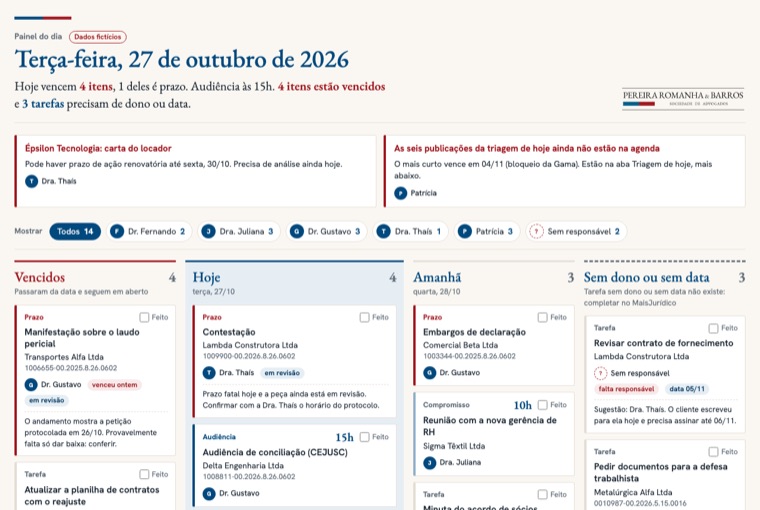
A primeira versão veio em texto. A informação "não saltava aos olhos", como disse a Patrícia. A Carol pediu: "não está visual, preciso que você abra um HTML visualmente prático para a Patrícia visualizar todas as demandas" e, em seguida, "atualize a skill". A skill foi atualizada na hora e agora entrega sempre o painel visual: a frase do dia no topo, os alertas que ainda não estão na agenda, o filtro por pessoa, o quadro em quatro colunas (vencidos, hoje, amanhã, sem dono), a caixa "feito", as linhas prontas para copiar e o recado para a equipe.
A Patrícia perguntou se cada pessoa pode ter o próprio painel. Pode: no Claude dela, que é o central, peça "cada advogada precisa ter o próprio painel de demandas; deixe isso automático". Cada uma instala o kit no próprio Claude e roda o painel com o seu nome.
Skill 3 · Manual operacional
A Carol recomendou fazer esta com calma, com tempo reservado: o Claude vai perguntar muita coisa. É isso que deixa o procedimento fiel ao escritório.
- Digite
/manual-operacionale escolha a situação. Comece pelo cliente novo. - Escreva:
me pergunte tudo o que for necessário para montar este procedimento. Responda uma pergunta por vez, de preferência em áudio. - Conte como vocês fazem hoje, do começo ao fim. Diga também onde querem automatizar.
- Ajuste até ficar fiel. Quando estiver perfeito, peça para salvar e para virar uma skill daquele procedimento.
- Repita para os outros: intimação recebida, distribuição e revisão, cobrança, encerramento, processo trabalhista.
/manual-operacional vamos escrever o procedimento de cliente novo, do primeiro contato ao contrato assinado. Me pergunte tudo o que for necessário, uma pergunta de cada vez. No fim, me diga o que dá para automatizar nesse fluxo.
A partir de um áudio simulado da Patrícia, o Claude escreveu o procedimento "Cliente novo: do primeiro contato ao contrato assinado", com quando usar, responsáveis, ferramentas, passo a passo, "pronto quando" e cuidados. Nada vale antes da aprovação do Dr. Fernando. Ver o procedimento.
Skill 4 · Carteira de contratos e financeiro
O financeiro do escritório está em planilhas. É delas que a skill parte: contratos, recebimentos, despesas e inadimplência. A planilha-mestre de contratos a Carol recomendou montar por último, depois de a gestão anterior estar organizada.
- Na primeira vez:
gere a planilha-mestre no modeloe preencha aos poucos (aniversário e índice de reajuste de cada contrato). - No primeiro dia útil do mês, anexe a planilha-mestre e as planilhas financeiras do mês (ou deixe no OneDrive).
- Digite
/carteira-contratose escrevarode o relatório financeiro do mês. - Abra o painel financeiro no navegador. Revise as cartas de reajuste e as mensagens de cobrança antes de enviar.
- Vire rotina: "toda semana, entre na planilha e me diga quem está inadimplente para eu cobrar" (tarefa agendada).
/carteira-contratos rode o relatório financeiro de [mês] com a planilha-mestre e as planilhas financeiras que estão no OneDrive. Quero o painel visual com faturamento, recebido, despesas, inadimplência atualizada, reajustes do período, rentabilidade por cliente e por serviço e o caixa dos próximos 90 dias.
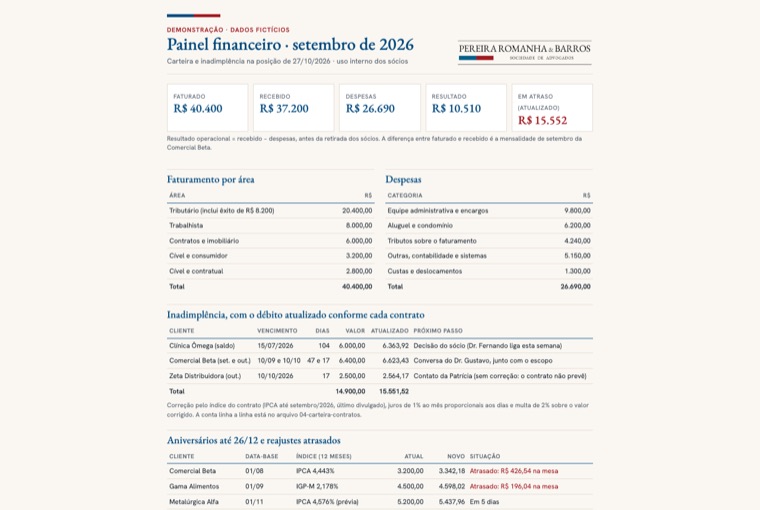
Com 10 contratos inventados, a skill consultou os índices oficiais no Banco Central (IPCA, INPC e IGP-M), atualizou a inadimplência linha a linha, apontou reajustes que ficaram para trás ("dinheiro na mesa"), mostrou a rentabilidade por cliente e por tipo de serviço, o caixa dos próximos 90 dias e as 3 decisões da semana. Foi a resposta, na prática, à pergunta sobre o cliente mais rentável. Ver o registro completo.
Skill 5 · Relatório do cliente empresa
O cliente empresa passa a enxergar o trabalho que recebe: processos e consultivo do período em um relatório executivo.
- Exporte o relatório de processos do MaisJurídico filtrado pelo cliente ou pelo grupo.
- Junte o que o sistema não mostra: o consultivo do período (pareceres, contratos revisados, reuniões).
- Digite
/relatorio-cliente-empresacom o cliente, o período e para quem vai. Ele pergunta antes o que faltar. - Os advogados validam as classificações de risco marcadas como sugestão. Só então o relatório sai.
/relatorio-cliente-empresa gere o relatório do [grupo ou cliente], de [data] até hoje, para o diretor financeiro. Use o relatório de processos que anexei e o consultivo do período. Quero o PDF, o e-mail de envio e a versão para o contador.
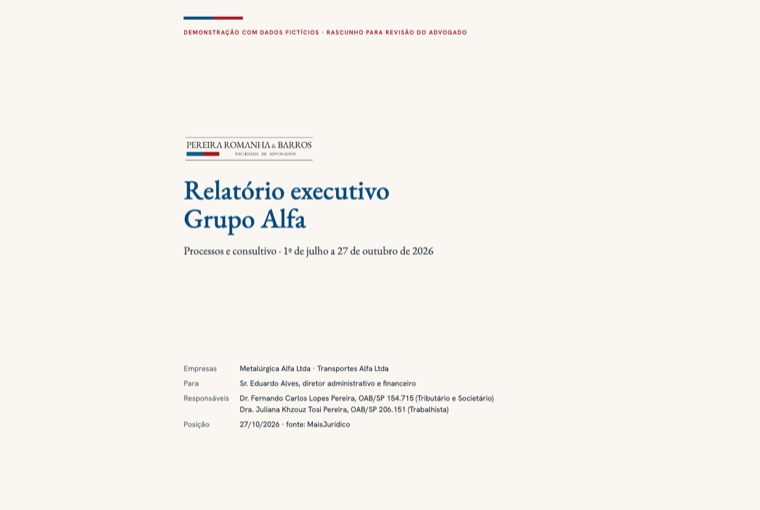
O relatório de um grupo fictício (duas empresas), de 1º de julho a 27 de outubro, para o diretor financeiro: a situação de cada processo, os pontos de atenção, a tabela de contingências para a contabilidade, o consultivo do período e as recomendações. Três classificações de risco ficaram marcadas como "sugestão, validar" para os advogados conferirem. Ver o e-mail de envio.
Skill 6 · Atendimento e CRM
Do primeiro contato ao contrato: o WhatsApp Business configurado, o CRM em planilha e o follow-up das propostas. Só para quem procurou o escritório.
/atendimento-crm escreva a saudação, a ausência e as respostas rápidas do WhatsApp Business.- No celular: WhatsApp Business → Configurações → Ferramentas comerciais. Cole a saudação, a ausência e crie as respostas rápidas (por exemplo,
/perguntase/reuniao). - Chegou um contato? Cole a conversa e escreva
resuma e encaminhe: sai o resumo para o sócio da área e a mensagem de retorno. gere a planilha do CRMe salve no OneDrive. Para atualizar, conte o que aconteceu e peça para ele lançar.- Proposta parada?
escreva o follow-up da proposta da empresa X.
A saudação escrita na aula (exemplo com dados fictícios).
A saudação, a ausência e as respostas rápidas no tom do escritório; o resumo do primeiro contato de uma empresa fictícia para o sócio; e a planilha do CRM atualizada, com as linhas alteradas em amarelo. Ver o atendimento · baixar o CRM de exemplo.
Skill 7 · Relacionamento com a carteira
Crescer pela carteira, dentro da OAB, em seis motores: informativo, indicação, reunião anual de revisão, agenda de autoridade, mapa de outras necessidades e sinais de retenção. A entrega é uma página visual com as ações da semana e as mensagens prontas para copiar.
- Digite
/relacionamento-carteirae diga o que quer: o informativo do mês, um pedido de indicação, o plano do mês com os seis motores. - Ele usa a planilha-mestre, o CRM e os relatórios para saber quem é quem.
- Abra a página: "o que fazer esta semana" no topo, um bloco por motor e cada mensagem com o botão Copiar.
- Revise e envie você mesma: nada é enviado pela skill.
/relacionamento-carteira monte o plano de relacionamento de novembro com os seis motores. O informativo é sobre a Reforma Tributária, assinado pelo Dr. Fernando. Use a planilha-mestre e o CRM e me entregue a página visual com as ações da semana.
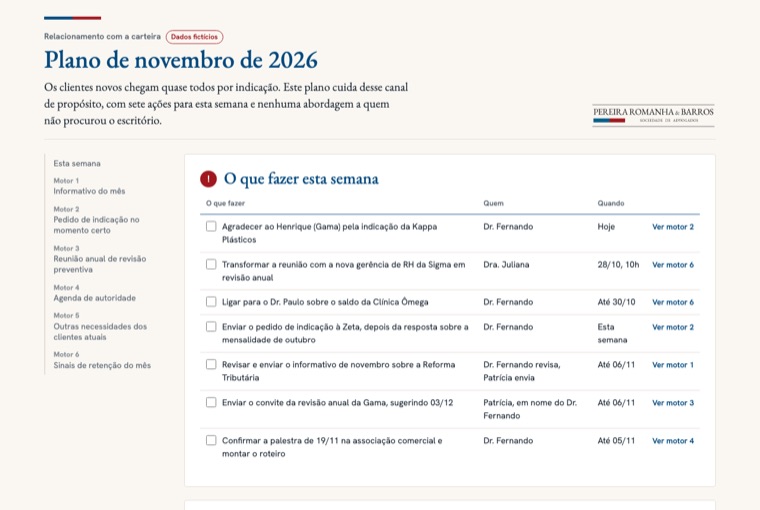
A skill recusou montar lista de leads a partir dos tribunais e explicou por quê. Depois entregou o informativo de novembro sobre a Reforma Tributária (e-mail e WhatsApp, assinado pelo Dr. Fernando), o pedido de indicação no momento certo, o convite para a reunião anual de revisão preventiva (45 minutos com cada empresa), o mapa de outras necessidades e os sinais de retenção. A primeira versão veio em texto. A Carol pediu para atualizar a skill para entregar sempre em página visual: "bem visual agora, ficou lindo", disse a Patrícia.
Tarefas agendadas e o link para a equipe
A skill faz o trabalho quando você pede. A tarefa agendada faz o Claude rodar sozinho, no dia e na hora combinados. O Dr. Pablo já tinha mostrado no Dia 1; a Carol relembrou o caminho.
O jeito da Carol: primeiro a skill, depois o agendamento
- Rode a skill algumas vezes e ajuste até ficar do jeito certo.
- Quando o resultado for o que você quer todo dia, diga ao Claude que isso vira tarefa agendada (prompt abaixo).
- Ele configura a tarefa e pergunta o que faltar: dia, hora, onde avisar.
- Deixe o computador ligado no horário, com Manter o computador ativo marcado nas configurações da tarefa.
Excelente. Isso vira a minha tarefa matinal: todo dia útil, às 8h, faça a triagem das publicações do dia e monte o painel do dia, do mesmo jeito que fizemos agora. Coloque nas minhas tarefas agendadas e me avise quando estiver pronto.
Criar pela tela de Agendados
- No aplicativo, abra a aba Code e clique em Agendados.
- Veja as sugestões prontas (resumo diário, triagem da caixa de entrada, preparação para reunião): dá para usar e editar.
- Para criar do zero, clique em Criar com o Claude (o caminho preferido da Carol) e responda as perguntas dele.
- Ou em Nova tarefa, manualmente: o resumo, as instruções, o agendamento (por exemplo, todos os dias às 8h) e, em Configurações avançadas, manter o computador ativo e salvar a tarefa em um projeto.
Ajude-me a criar uma tarefa agendada. Pergunte-me o que ela deve fazer, com que frequência e quando. Depois, crie a tarefa.
A Carol tem uma tarefa que roda uma vez por semana só para conferir o trabalho: se algum contato ficou sem resposta no caminho. Vale para o escritório: "toda sexta, confira se algum prazo da semana ficou sem baixa no MaisJurídico". O aviso pode chegar por e-mail ou pelo WhatsApp.
O link para a equipe ver
Os painéis em HTML ficam salvos no computador de quem gerou. Para a equipe inteira ver, a Carol publica em um link, como faz com esta apostila (toda atualização aparece no mesmo link). O caminho:
- Crie uma conta gratuita na Cloudflare.
- No Claude, em Personalização → Conectores, ligue o conector da Cloudflare.
- Com o painel aprovado, peça: "gere um link para todo mundo do escritório ver este painel".
Um link publicado abre para qualquer pessoa que tenha o endereço. Painel com nome de cliente, processo ou valor só vai para link com acesso restrito à equipe (peça ao Claude: "publique com acesso só para os e-mails do escritório") ou fica compartilhado pelo OneDrive. Na dúvida, não publique: sigilo profissional e LGPD.
A Patrícia percebeu na prática: o HTML sai mais rápido e fica mais bonito; o PDF demora mais, principalmente com imagem. Use o HTML para trabalhar e o PDF só quando precisar mandar o arquivo (imprimir → salvar como PDF).
O jeito de trabalhar na gestão
Os hábitos que a Carol mostrou ao longo do encontro. Somam aos da Parte 1.
1. Planeje antes de executar: o Brainstorm
No catálogo de plugins da Anthropic existe o Superpowers, com 15 skills de método. A favorita da Carol é o Brainstorm: ele pensa a estratégia com você, fazendo perguntas, antes de criar qualquer coisa. Junto com o modo plano, evita que o Claude saia executando e gaste à toa.
- Em Personalização → Plugins, procure superpowers e clique em Adicionar.
- Ao lado da pasta, troque o modo para Modo plano: ele só planeja, não altera nada.
- Digite
/brainstorme conte o problema. Ele vai perguntando (por onde a mensagem chegou, quanto tempo ficou sem resposta, o que acontecia do seu lado). - Quando o plano estiver bom, peça para executar.
/brainstorm Claude, vamos bolar uma estratégia para que o escritório não perca mais clientes por atraso de resposta. Me pergunte o que for necessário, uma pergunta de cada vez, antes de propor qualquer coisa.
A Patrícia contou que já fez isso: conversando com o Claude, montou o plano de trabalho de uma contratação nova, com descrição do cargo, processo de trabalho e até o comparativo entre contratar como MEI ou CLT. Foram 14 páginas em uma ou duas horas de conversa.
2. Pesquise antes de construir
Antes de montar um fluxo, peça uma pesquisa: "quero montar este fluxo aqui no escritório; pesquise se já tem gente fazendo isso e como". Com uma base de fora, o Claude fica mais inteligente do que só com o que ele sabe. A Carol usa o Exa para pesquisar.
3. Dupla checagem e auditoria
A preocupação da Patrícia com a confiança é a certa. Pergunte se ele leu tudo ou por amostragem. Peça "faça uma auditoria e veja se tem algo errado". Na aula, ela lembrou um caso real: em uma apresentação da escala 5 por 2, o Claude colocou a folga sempre no fim de semana. Não é assim. Revisar e checar faz parte.
4. Crie as suas skills
Toda vez que um caminho ficar perfeito, ele vira skill. Exemplo: a skill de análise de documentos do escritório.
Crie uma skill chamada analise-documentos. Toda vez que eu mandar um contrato, uma procuração, uma notificação ou um título para protesto, quero a análise neste formato: resumo, prazos, pontos de atenção, o que falta (assinatura, reconhecimento, anexo), dados para cadastro e a área responsável. Pergunte-me o que mais o escritório sempre confere antes de criar.
5. Use os plugins como base
Os plugins Finance e Small Business, da Anthropic, trazem skills de financeiro e de pequena empresa. A Carol não usa só eles: pega uma skill que gostou e cria a do escritório em cima dela ("use esta como base, mas faça desse jeito aqui").
6. Memória: o que não for salvo se perde
A Dra. Juliana não achava algo que tinha feito no Claude. A explicação: ele vai compactando as conversas. O que não foi salvo some com o tempo. Diga sempre "salve isso na memória, é importante" ou deixe em um arquivo na pasta do escritório.
7. Depois de instalar ou atualizar uma skill, reabra o aplicativo
Feche o Claude por completo e abra de novo. Às vezes a skill nova só aparece depois disso.
8. Uma conversa para cada papel
Não tem comercial no escritório? Abra uma conversa só para o Claude ser o gerente comercial: "vamos trabalhar o relacionamento da minha carteira de clientes; onde posso fazer mais por cada cliente?". O mesmo vale para uma conversa só da triagem.
Os materiais da Parte 2
Tudo o que o Claude gerou na demonstração, com dados fictícios (os processos terminam em "-00", dígito que não existe no CNJ). Servem de modelo do que cada skill entrega. Estão também no pacote dos materiais das aulas, na pasta gestao.
A pasta gestao/dados-ficticios tem a base inventada na aula: prazos, publicações, contratos, CRM, reunião e notificação. Dá para rodar cada skill nela antes de usar com os dados reais, sem risco nenhum.
Para todo dia
A regra, as skills e os próximos passos
O que vale para as duas partes: a regra da OAB, as 15 skills para baixar, as ferramentas, o plano dos próximos 30 dias e as dúvidas mais comuns.
Autoridade, sim. Captação, nunca.
As 15 skills já vêm com as regras da OAB e da LGPD embutidas (Provimento 205/2021, Recomendação 001/2024, Estatuto da Advocacia e Código de Ética). Mesmo assim, o advogado responsável sempre revisa antes de publicar ou enviar. Guarde este quadro:
Explicar o que muda para a empresa, mostrar quem cuida (com nome, área e OAB), publicar artigos e palestras. Atender bem quem procurou o escritório, fazer follow-up de proposta, pedir indicação com discrição e cuidar de quem já é cliente.
"Contrate agora", "consulte já", "recupere seus créditos", honorários e promoções no conteúdo. Expor caso ou cliente. Oferecer serviço a quem não pediu contato, inclusive a partes de processos encontradas nos tribunais.
Antes de publicar ou enviar, cole o texto e pergunte: "isto está dentro das regras da OAB? Aponte qualquer trecho que pareça captação ou promessa". Ele revisa e sugere a versão segura. A decisão final é sempre do advogado.
As 15 skills do escritório
As 8 de marketing (Parte 1) e as 7 de gestão (Parte 2), configuradas para o Pereira & Romanha: sócios com OAB, áreas, público empresarial, MaisJurídico, Gmail, OneDrive e as regras da OAB. As de gestão já estão na versão atualizada depois da aula (entrega visual, e-mail pelo Gmail, financeiro em planilhas). Cada card tem dois botões: Claude e Codex. Use um dos dois. Os guias: Como usar as de marketing · Como usar as de gestão.
Marketing · Parte 1
Lê o perfil pelo Claude in Chrome (bio, feed e legendas) e avalia como o escritório escreve, como aparece e se o foco empresarial está visível. Entrega acertos, melhorias e a maior oportunidade.
Pergunta primeiro o que o escritório já tem e organiza cores, fontes, logo, layout dos posts, foto, tom de voz e o kit de aplicação. Entrega o manual e salva a identidade na memória.
Ideias por área e por pilar, para empresário, gestor e contador, com formato, quem assina e por que funciona.
O post pronto, dividido nos modelos de slide, com o sócio da área assinando. Pesquisa antes em tema de lei nova e oferece a versão do LinkedIn.
As imagens finais em 1080 x 1350, na identidade do escritório (pergunta antes de aplicar), com os PNG e um HTML que baixa tudo com um clique.
O mês na frequência que a equipe sustenta, semana a semana, com a rotina de produção.
O plano de repaginação do site atual: o que preservar, a estrutura nova e como implementar.
Proposta de honorários em 3 formatos (PDF na identidade do escritório, WhatsApp e e-mail), com índice e data-base de reajuste no partido e respeito à Tabela da OAB/SP.
Gestão · Parte 2
Intimações do dia com ato, providência, prazo (com a regra e a conta a conferir), responsável e risco; documentos de clientes com resumo e pontos de atenção; processos parados e pontos para o advogado avaliar.
Painel do dia em HTML visual (vencidos, hoje, amanhã e sem dono, com filtro por pessoa e linhas para lançar), painel da semana, pedidos que viram tarefa, fluxo da demanda, ata de reunião e padrão de pastas.
Procedimentos internos escritos a partir do que a equipe conta, aprovados pelo sócio, mais as checklists por tipo de processo. Entrega o manual em PDF na identidade do escritório.
Relatório financeiro do mês em painel visual, inadimplência com débito atualizado, mensagens de cobrança, reajuste no aniversário com índice oficial, rentabilidade por cliente e por serviço e caixa de 90 dias. Parte das planilhas do escritório.
Relatório executivo de processos e do consultivo por cliente ou grupo, com risco para provisão (validado pelo advogado), em PDF, com o e-mail de envio e a versão para o contador.
Saudação, ausência e respostas rápidas do WhatsApp Business, o resumo e o encaminhamento de cada contato, o CRM em planilha no OneDrive e o follow-up das propostas.
Os seis motores (informativo, indicação, revisão anual, autoridade, outras necessidades e retenção) em uma página visual com as ações da semana e as mensagens prontas para copiar.
As skills trazem o nome Pereira & Romanha. Elas perguntam a identidade antes de aplicar e leem o manual novo que está na pasta. Quando o nome novo estiver averbado, peça ao Claude para atualizar as 15 de uma vez.
O nome novo do escritório foi averbado: Pereira Romanha & Barros Sociedade de Advogados, registro OAB/SP nº [número]. Atualize as 15 skills do escritório com o nome novo e com a identidade aprovada que está em pereira-romanha-barros/identidade/IDENTIDADE.md. Não mude mais nada. Depois, me entregue cada uma pronta para eu clicar em "Salvar skill" e substituir a anterior.
Sites e ferramentas
Tudo o que citamos nos dois encontros, reunido para não perder.
| Recurso | Para que serve |
|---|---|
| Aplicativo do Claude | O eixo do treinamento: aba Code, skills, pasta, conectores e tarefas agendadas. |
| Claude in Chrome | Lê o Instagram, o MaisJurídico e os sites que não têm conector. Consome mais: use para o que não tem outro caminho. |
| Plugins do Claude | O catálogo da Anthropic: design (arte premium), Superpowers (Brainstorm e planejamento), Finance e Small Business (base para skills de gestão). |
| Tactiq | Transcreve as reuniões sozinha, com uso gratuito generoso e conector com o Claude. |
| Exa | A pesquisa que a Carol usa no Claude, com conta gratuita. |
| Cloudflare | Conta gratuita para publicar painéis e páginas em link (com o conector no Claude). Dado de cliente, só com acesso restrito. |
| WhatsApp Business | Saudação, ausência, respostas rápidas e etiquetas, em Ferramentas comerciais. |
| Z-API · GPT Maker | Para ir além no WhatsApp: mensagens automáticas com botões (Z-API) ou robô que conversa pelo escritório (GPT Maker). Implantação. |
| Make · Power Automate | Fazem os sistemas conversarem sozinhos (e-mail que vira tarefa, lembrete automático). Implantação. |
| Meta Business Suite | O agendamento oficial dos posts do Instagram, com o post aprovado pelo sócio. |
| EB Garamond e Hanken Grotesk | As fontes da identidade nova, gratuitas no Google Fonts. |
| ChatGPT (Codex) | Para quem preferir o ChatGPT: a versão Codex das 15 skills. |
O que vocês conquistaram
Ao fim dos dois encontros, o escritório tem:
- ✓ O Claude preparado: aba Code, pasta do escritório, modos de trabalho, conectores (Gmail e OneDrive), Claude in Chrome e as 15 skills.
- ✓ A identidade nova do Pereira Romanha & Barros, o banco de 20 ideias, o primeiro carrossel, o calendário de novembro e o plano do site.
- ✓ As 42 perguntas respondidas, com a separação clara entre o que fazem hoje, o que é implantação e o que a OAB não permite.
- ✓ A rotina da manhã montada: triagem das publicações e painel do dia, prontos para virar tarefa agendada.
- ✓ O financeiro com método: relatório do mês, reajustes, inadimplência atualizada, rentabilidade e caixa.
- ✓ O caminho para o manual operacional, o relatório ao cliente empresa, o atendimento com CRM e o relacionamento com a carteira.
- ✓ O jeito de trabalhar: planejar antes, pesquisar, conferir, salvar na memória e transformar o que funciona em skill.
A Carol fechou o segundo encontro assim: dá trabalho montar uma vez, mas depois vocês só vão atualizando as skills. Quanto mais vocês usam e corrigem, mais o Claude fica com a cara do escritório.
Os próximos 30 dias
Uma rotina por semana, com o responsável de cada etapa. A Carol pediu: sem desespero, uma coisa de cada vez.
| Quando | O que fazer | Quem |
|---|---|---|
| Semana 1 · a base | Instalar as 15 skills e os conectores no Claude de quem vai usar. Colocar os materiais das aulas na pasta e contar a história do escritório ao Claude. Criar a pasta das publicações no OneDrive. Atualizar a agenda do MaisJurídico (responsável e data em tudo). | Patrícia |
| Semana 2 · a manhã | Rodar todos os dias a triagem e o painel do dia. Quando estiverem bons, transformar em tarefa matinal agendada. Seguir com o post semanal do calendário de novembro. | Patrícia e sócios (revisão) |
| Semana 3 · o padrão | Escrever com o Claude os três primeiros procedimentos do manual: cliente novo, intimação recebida e cobrança. Configurar o WhatsApp Business e criar o CRM no OneDrive. | Patrícia e sócio da área |
| Semana 4 · o dinheiro e a carteira | Montar a planilha-mestre de contratos, rodar o primeiro relatório financeiro e o radar de reajustes. Enviar o primeiro informativo da carteira e marcar a primeira reunião anual de revisão. | Patrícia e Dr. Fernando |
Quinta: o post da semana (Parte 1). Todo dia: triagem e painel. Primeiro dia útil do mês: relatório financeiro e sinais de retenção. E toda correção que fizerem, peçam para salvar na memória. Dúvida sobre onde clicar? Perguntem ao próprio Claude. Travou? Um print para a Carol no WhatsApp.
Implementações
Tudo nesta apostila vocês conseguem fazer com a própria equipe. Para quem prefere ganhar tempo, a Carol apresentou ao fim da Parte 2 as implementações que conduz junto com o escritório: no marketing (Instagram, automação no Instagram, site, tráfego e consultoria de um dia) e na gestão (robô de triagem no WhatsApp com CRM, automações entre os sistemas, MaisJurídico e OneDrive organizados, painéis montados com a equipe).
Perguntas frequentes
Preciso saber programar para usar a aba Code?
A aba Code ou o cowork não aparecem. O que faço?
Instalei a skill e ela não aparece.
/ na conversa. Se ainda não aparecer, confira em Personalização → Skills se ela está ativada.O que a Carol fez nas aulas já está no meu Claude?
O MaisJurídico não tem conector. Dá para usar as skills de gestão?
O limite acabou no meio da tarefa.
Tudo o que a gente faz fica salvo no Claude?
Cada advogada pode ter o próprio painel?
Posso compartilhar o painel por link?
As skills ainda falam "Pereira & Romanha". É problema?
Quem confere o conteúdo jurídico e os prazos?
Prefiro usar o ChatGPT. Funciona?
$.
Treinamento IA Jurídica · Pablo Chaer & Carolina Belei · Pereira & Romanha Sociedade de Advogados · Dia 2 · @carolbelei
Em conformidade com o Provimento 205/2021 e a Recomendação 001/2024 da OAB. Todo conteúdo gerado por IA é rascunho e deve ser revisado pelo advogado responsável.